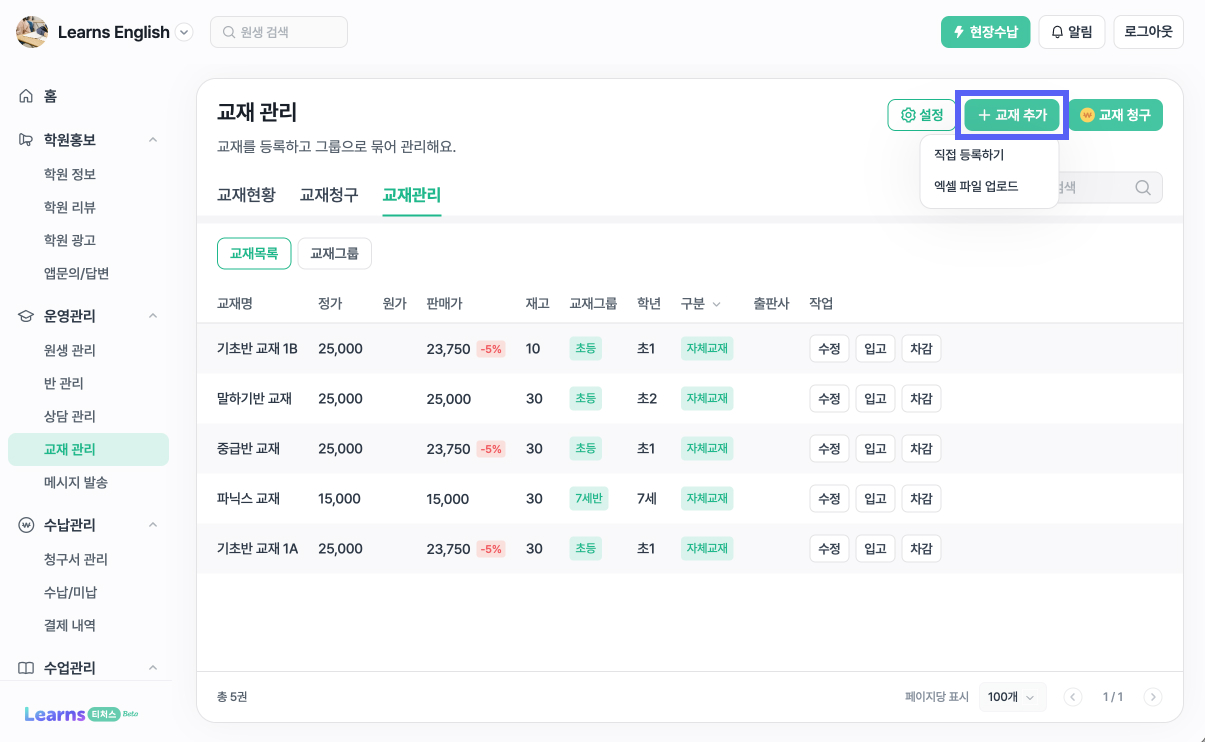
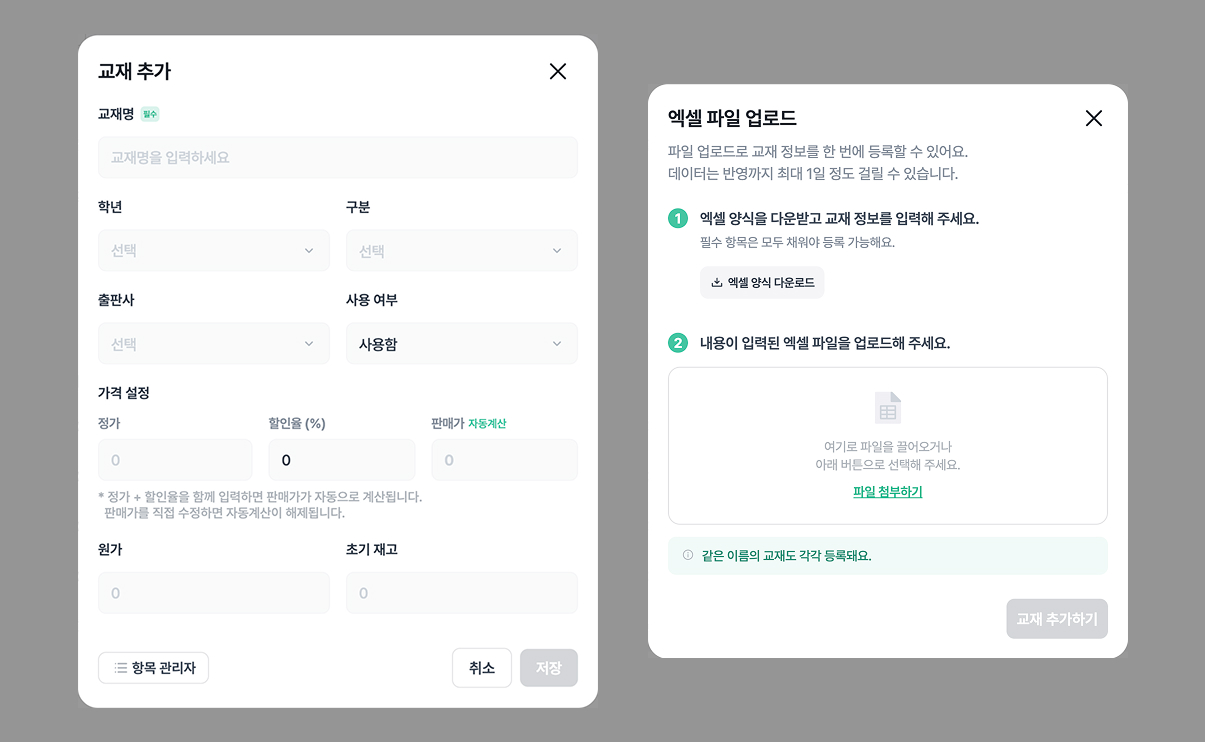
교재 등록하기
화면 우측 상단의 [교재 추가] 버튼을 누르면 교재를 등록할 수 있어요. [직접 등록하기] 또는 [엑셀 파일 업로드] 중에서 고를 수 있어요.
같은 이름의 교재도 각각 등록돼요.
교재현황에서 볼 수 있는 것
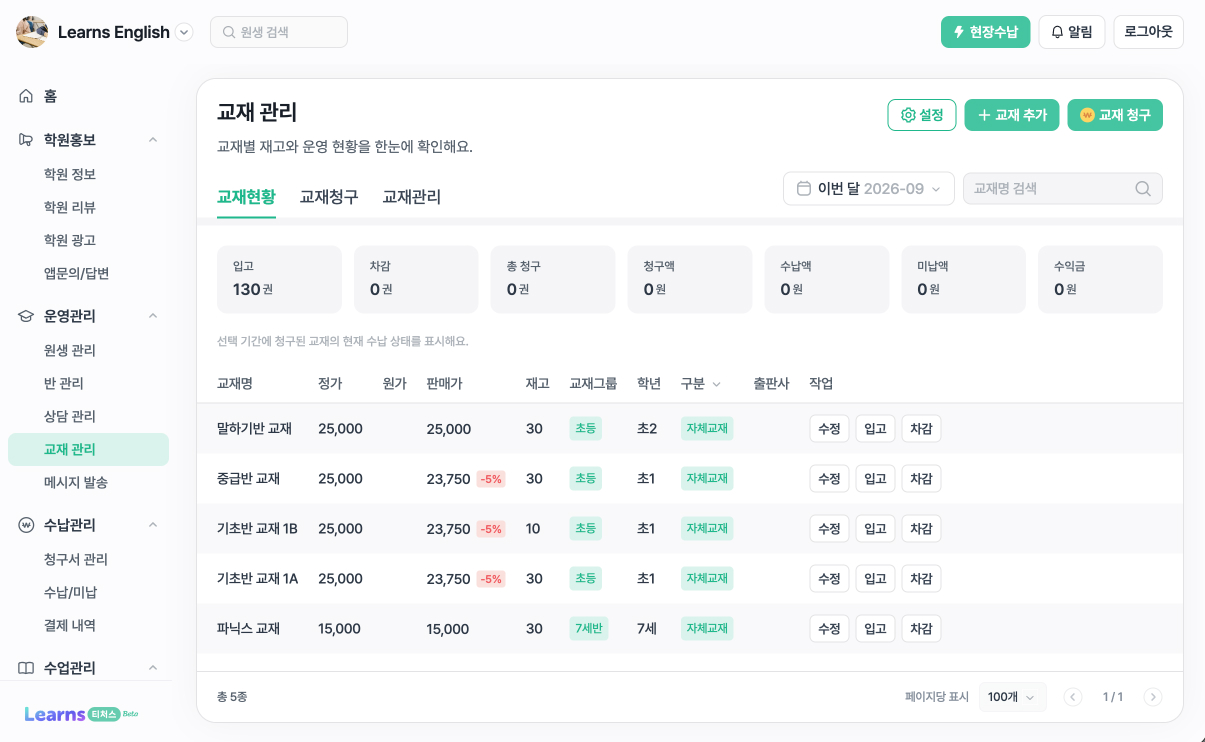
[교재현황] 탭에서는 정한 기간 동안 교재가 얼마나 들어오고 나갔는지, 청구·수납이 어떻게 됐는지를 숫자 7가지로 한눈에 볼 수 있어요.
- 입고 — 새로 들어온 교재 수량(권)
- 차감 — 판매·증정·파손 등으로 나간 교재 수량(권)
- 총 청구 — 청구한 교재 수량(권)
- 청구액 — 청구한 금액(원)
- 수납액 — 실제로 입금된 금액(원)
- 미납액 — 아직 입금되지 않은 금액(원)
- 수익금 — 완납된 청구 기준 수익(원)
이 숫자들은 선택한 기간에 청구된 교재의 현재 수납 상태를 기준으로 계산돼요.
기간 선택하기
상단 날짜 버튼을 누르면 [오늘 · 어제 · 최근 7일 · 이번 주 · 지난 주 · 최근 30일 · 이번 달 · 지난달 · 지지난달] 중에서 고르거나, [직접 입력]으로 원하는 기간을 지정할 수 있어요.
한 번에 최대 2개월까지만 조회할 수 있어요.
교재별 입출고 내역 보기
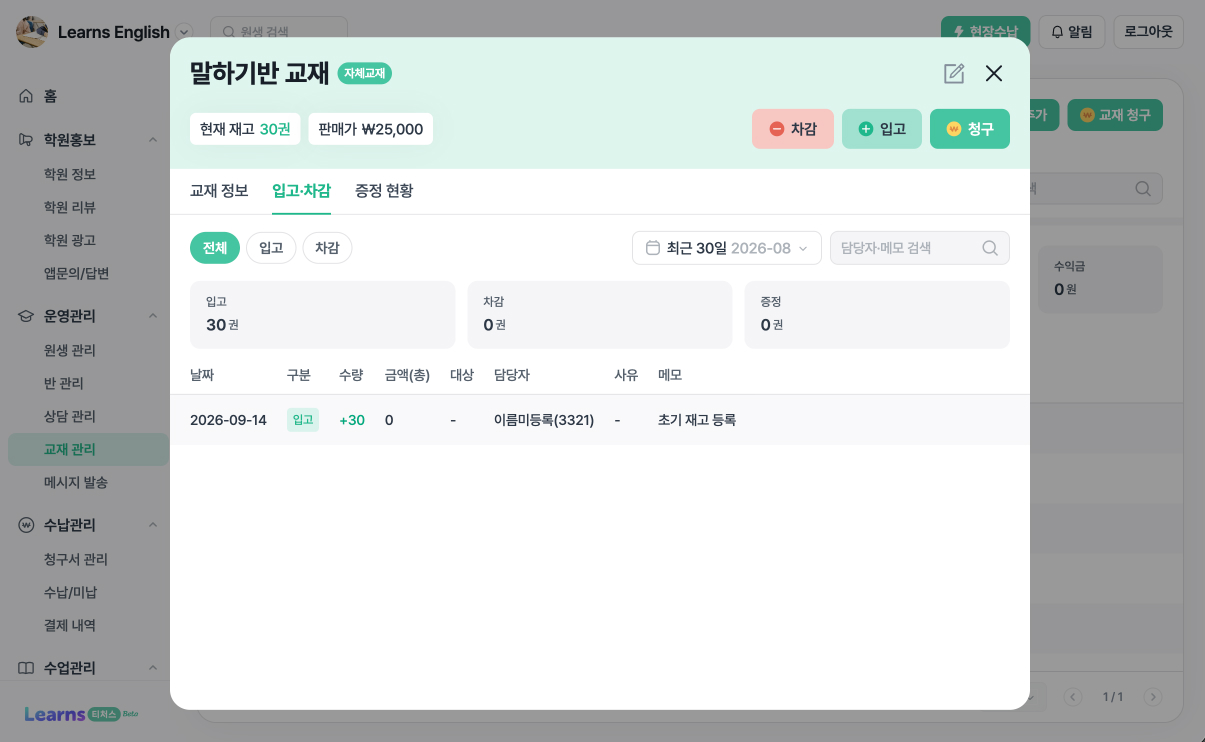
숫자 아래에는 그 기간에 입고·출고가 있었던 교재 목록이 나와요. 교재를 누르면 상세 정보와 입출고 이력을 볼 수 있고, 그 자리에서 바로 [입고]·[차감]·[청구]도 할 수 있어요.
재고 관리하기
[교재관리] 탭에서 교재를 누르면 [입고], [차감], [청구] 버튼으로 재고를 관리할 수 있어요.
재고 관리 설정을 꺼둔 학원은 [입고]/[차감] 버튼이 보이지 않고, [청구]만 사용할 수 있어요.
교재청구 목록 확인하기
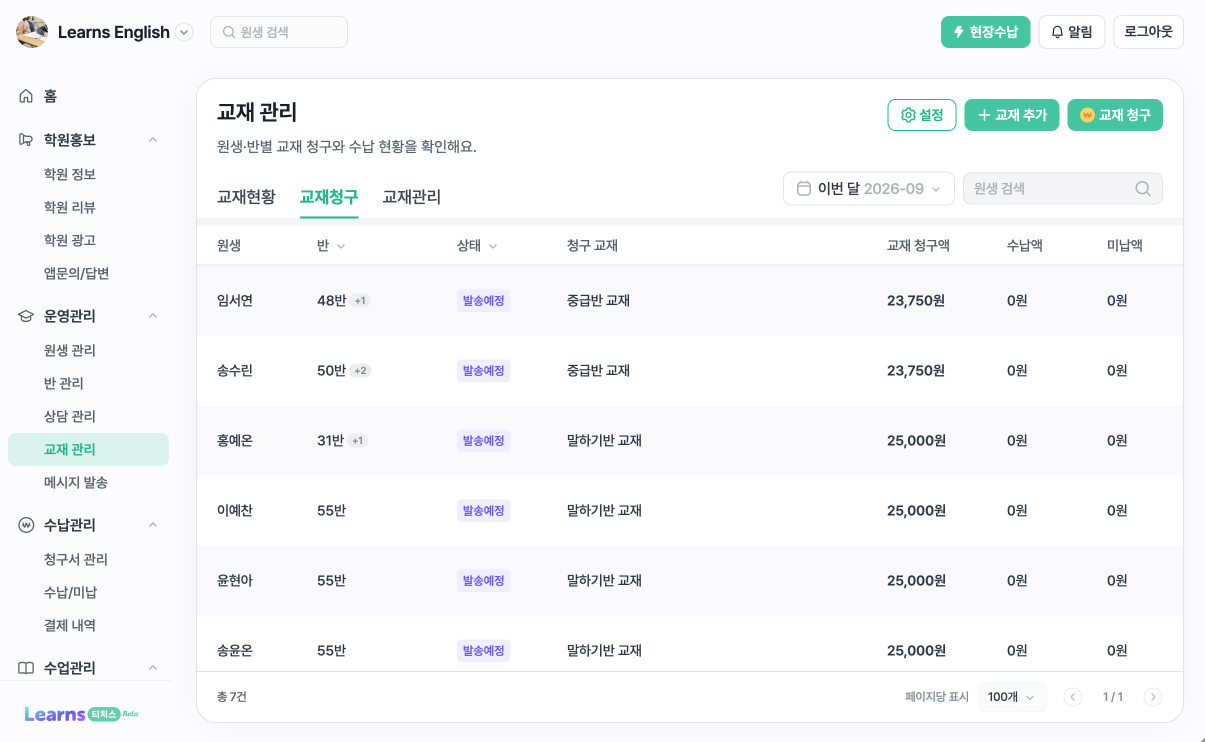
[교재청구] 탭에서는 교재가 포함된 청구서를 모아서 볼 수 있어요. 기간·반·원생 이름·상태로 좁혀볼 수 있고, 상태는 [발송예정 · 발송완료 · 수납완료 · 부분수납 · 미납 · 부분환불 · 환불 · 증정] 중 하나로 표시돼요.
청구서 한 건에 교재가 여러 권 포함되면 3권까지 보여주고 그 이상은 [+N]으로 표시돼요. 마우스를 올리면 나머지 교재 이름도 볼 수 있어요. 목록에서 청구서를 누르면 해당 청구서 상세 화면으로 이동해요.
교재 청구하기
화면 우측 상단의 [교재 청구] 버튼을 누르면 청구서를 새로 만들 수 있어요.
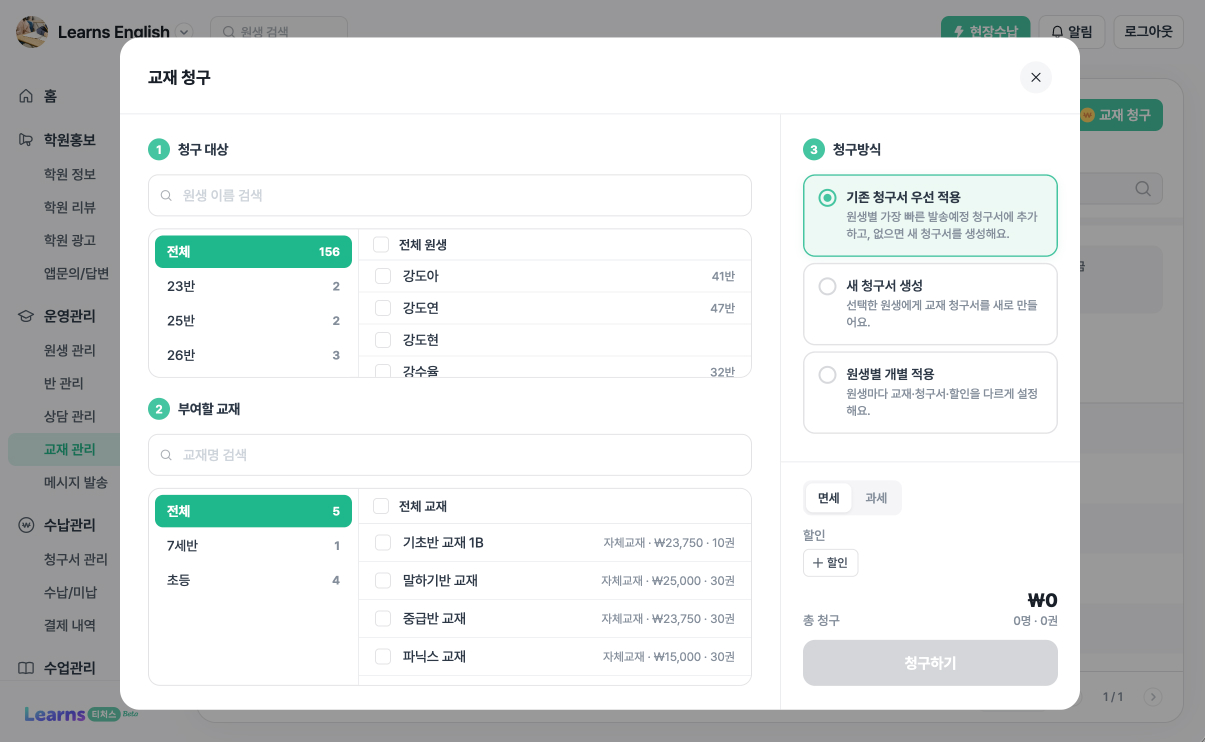
[청구 대상]에서 청구할 원생을 선택해요. 반별로 묶어서 볼 수 있고, [전체 원생]으로 한 번에 고를 수도 있어요.
[부여할 교재]에서 청구할 교재를 선택해요. 교재그룹별로 묶어서 볼 수 있고, 선택한 인원보다 재고가 부족하면 빨간색으로 알려줘요.
[청구방식]을 정해요.
청구방식 3가지
- 기존 청구서 우선 적용 — 원생별로 가장 빠른 발송예정 청구서에 추가하고, 없으면 새 청구서를 만들어요.
- 새 청구서 생성 — 선택한 원생 모두에게 새 청구서를 만들어요. 발송일·만료일·결제 메시지를 함께 정할 수 있어요.
- 원생별 개별 적용 — 원생마다 포함할 교재, 청구서, 할인을 따로 정해요.
할인은 [+ 할인] 버튼으로 정액(원) 또는 정률(%)로 적용할 수 있고, 사유도 남길 수 있어요. 세금계산서 유형([면세]/[과세])과 결제 사업자(2개 이상 등록한 경우)도 함께 정할 수 있어요.
원생별로 다르게 설정하기
[원생별 개별 적용]을 고르면 원생별 설정 화면이 열려요. 교재 칸을 눌러 해당 원생의 청구에서 빼거나 다시 포함할 수 있고, 원생마다 청구서 대상(기존 청구서/새 청구서)과 할인을 따로 지정할 수 있어요.
여러 명을 한 번에 똑같이 설정하려면 [일괄] 버튼으로 청구서·할인을 먼저 적용한 뒤, 필요한 원생만 따로 수정하면 돼요.
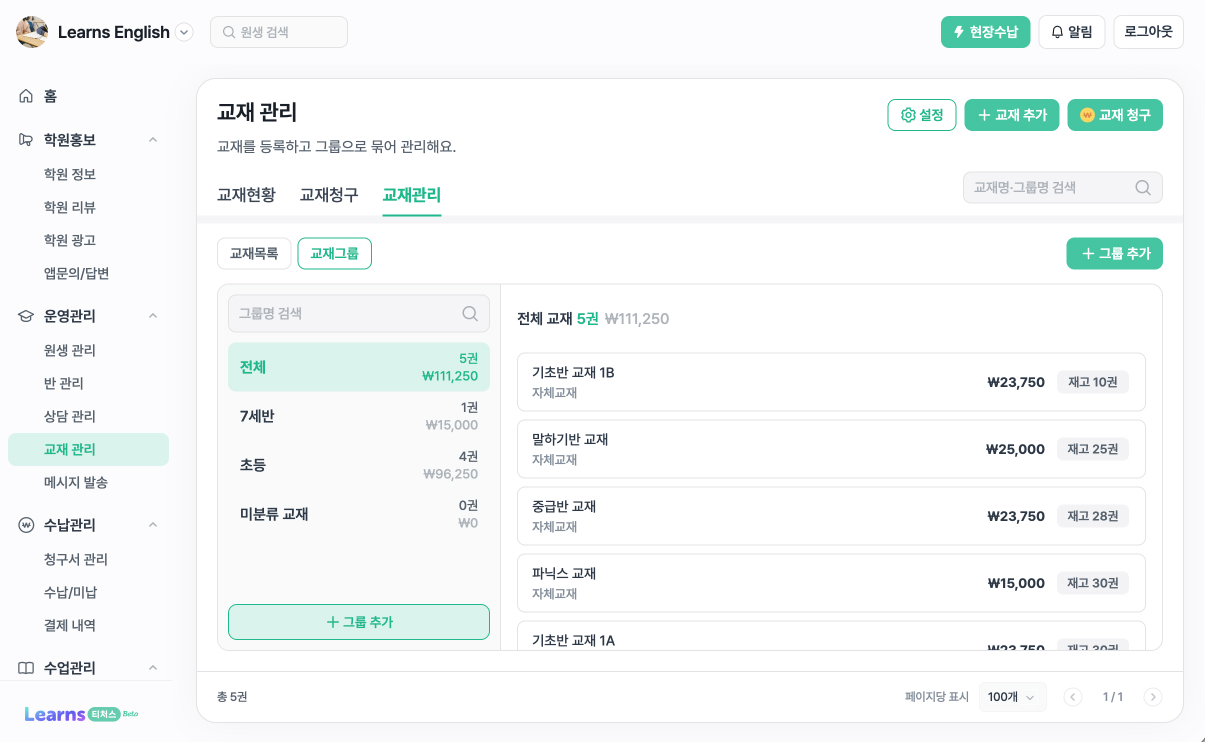
교재 그룹으로 묶기
[교재관리] 탭에서 여러 교재를 그룹으로 묶어 관리할 수 있어요.