아래 순서를 따라 런즈 출첵 앱을 설정해 주세요.
앱 다운로드
구글플레이 또는 앱스토어에서 ‘런즈출첵’을 검색해주세요.
설치 후 앱을 실행해주세요.
런즈 티처스 회원가입
런즈 출첵은 런즈 티처스와 연동되는 출결 키오스크 전용 앱이에요. 런즈 티처스 회원계정이 필요해요.
학원 등록
런즈 출첵을 사용할 우리 학원을 등록해 주세요. 학원 이름을 검색하면 우리 학원을 찾을 수 있어요.

로그인 비밀번호 입력
로그인 비밀번호는 런즈 출첵 전용 비밀번호예요. 출석체크에 사용할 기기에 앱을 설치한 뒤 로그인 시 입력해요.
비밀번호 설정
런즈 티처스 PC 버전에서 설정할 수 있어요.
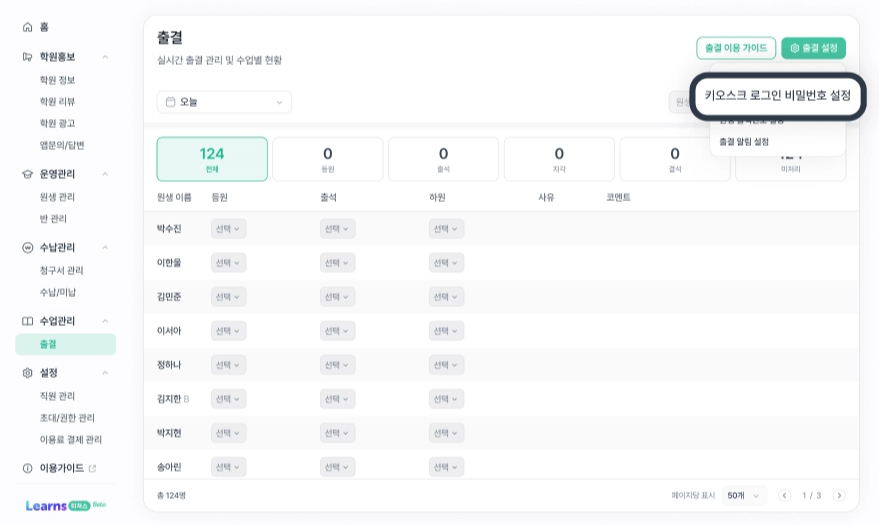
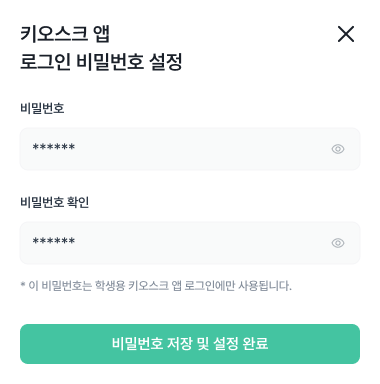
[키오스크 앱 로그인 비밀번호 설정 화면]에 원하는 비밀번호를 입력하고 저장해주세요.
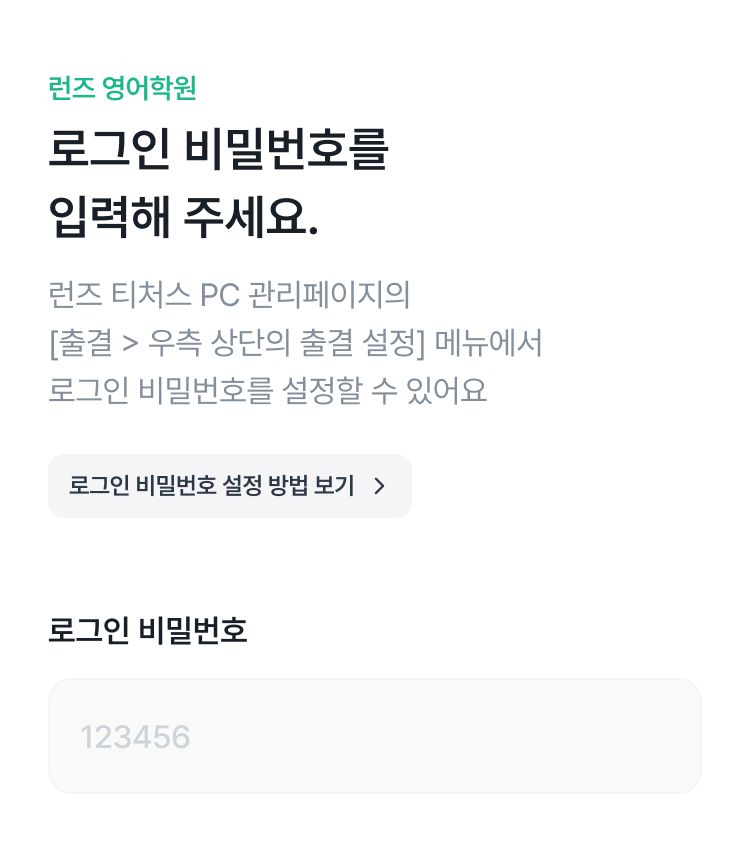
로그인 비밀번호 입력
런즈 티처스 PC 버전에서 설정한 비밀번호를 입력해 주세요.
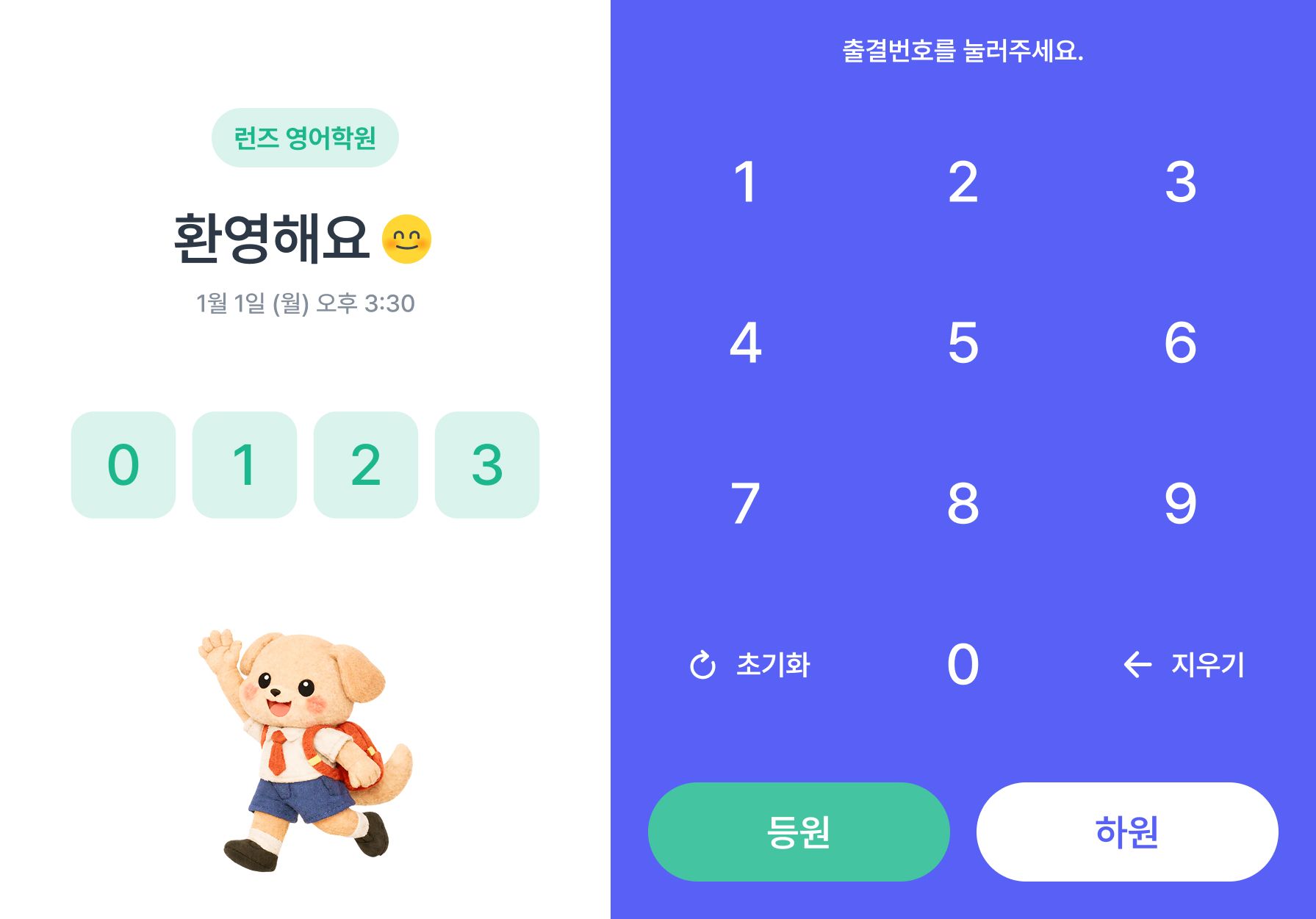
런즈출첵 설정 완료
설정한 로그인 비밀번호를 입력하면 즉시 출결 화면으로 이동해요.
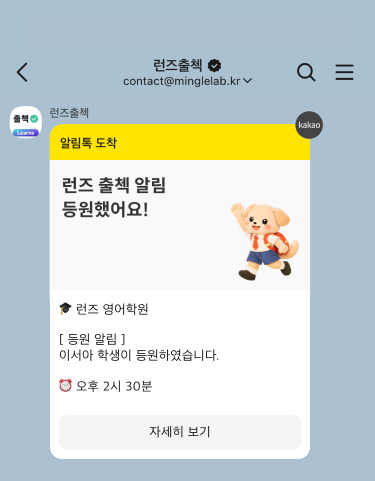
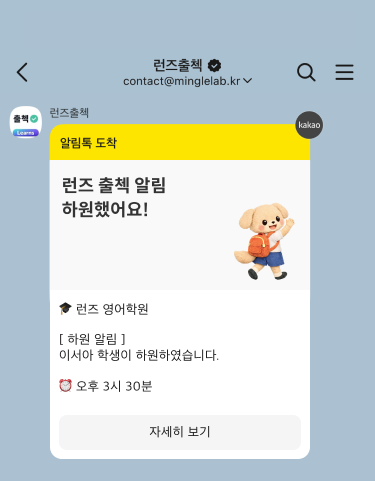
런즈 출첵 알림톡
원생들이 런즈 출첵으로 등원/하원을 체크하면 원생정보에 등록한 대표 휴대폰번호로 출결 알림톡이 발송돼요.
Q&A
런즈출첵 앱은 어떻게 다시 시작하나요?
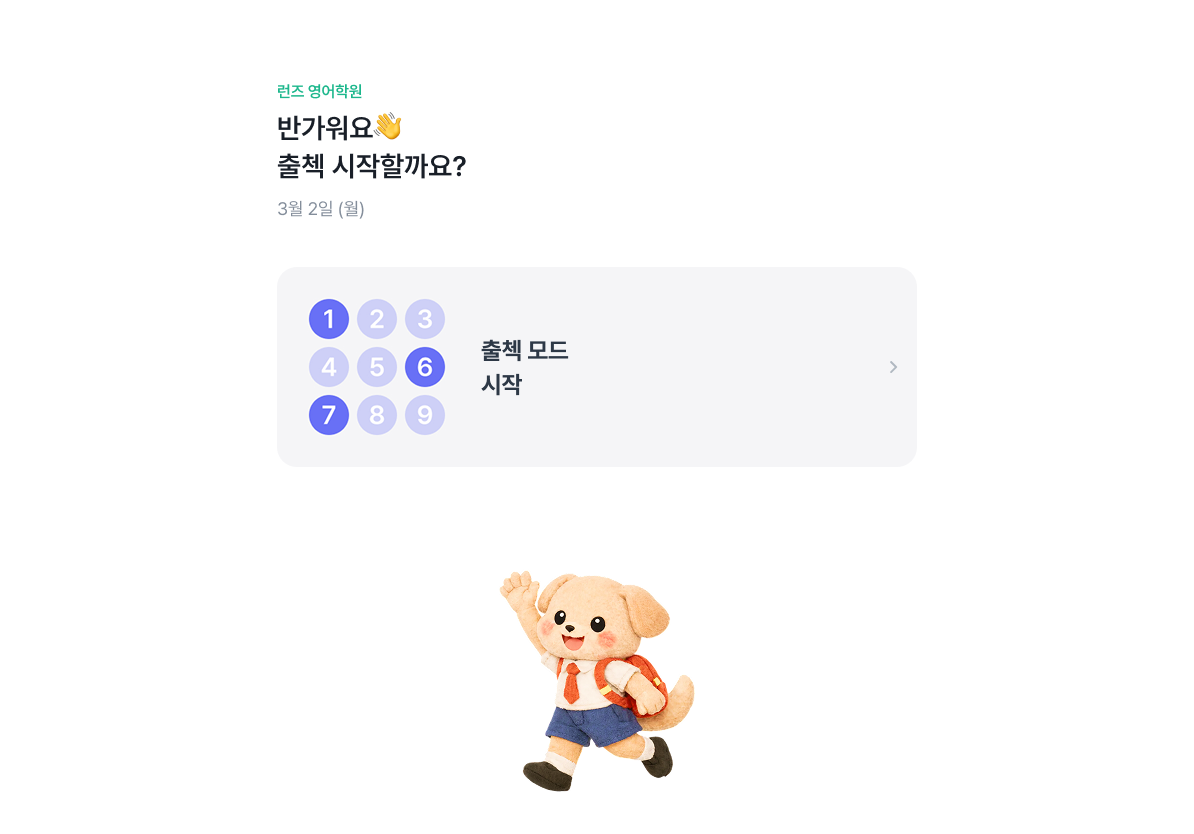
런즈 출첵 앱은 한 번 로그인 비밀번호를 설정해두면, 이후에는 앱을 실행하는 즉시 출첵 모드가 시작돼요. 따로 복잡한 로그인 절차 없이, 앱을 켜면 바로 출석체크 화면으로 진입할 수 있어요.
런즈출첵 앱은 어떻게 종료하나요?
런즈 출첵 앱은 키오스크처럼 상시 실행을 기본으로 설계되어 있어 별도의 종료 기능을 제공하지 않아요.
종료가 필요할 경우에는 사용 중인 기기에서 앱을 강제 종료해 주세요. 최근 앱 화면에서 해당 앱을 위로 밀어 종료하거나, 기기 설정에서 ‘앱 강제 종료’를 통해 종료할 수 있어요.
출결 알림톡을 발송하고 싶지 않아요
런즈 티처스 PC버전에서 출결 관리 메뉴 > 우측 상단의 [출결 설정] 버튼 > 출결 알림 설정 버튼을 눌러 “알림 전송 안함”을 선택해주세요.