시작하기 전에,
필요한 준비물들을 확인해 주세요.
1. 준비물
1.1 카드단말기 장치
- 노트북 또는 데스크톱
- NC7000QR 단말기
- 인터넷 연결된 LAN선 (또는 USB 무선 랜카드)
- NC7000QR 단말기 전원 어댑터
- NC7000QR 단말기 POS-RJ9 케이블
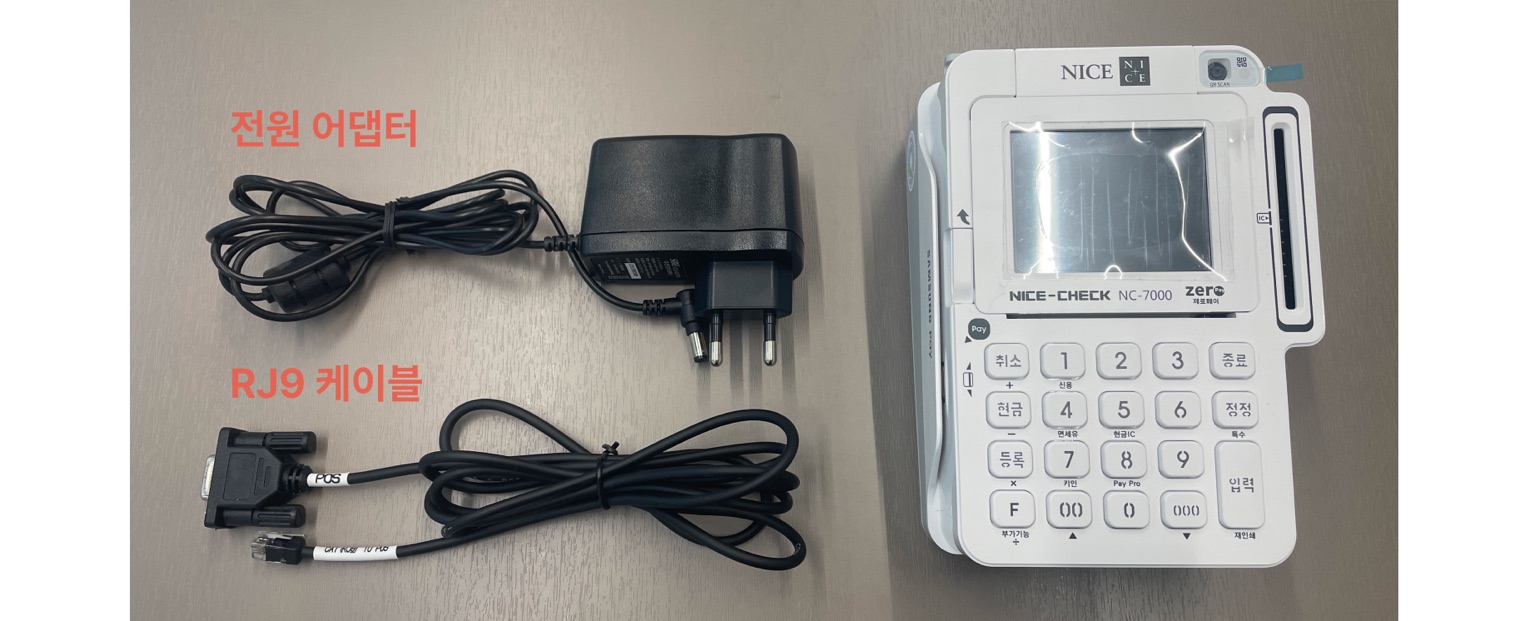
❓ 노트북과 카드단말기를 연결하려면 어떤 준비물이 필요한가요?
2. 카드단말기 세팅
필요한 준비물을 모두 준비하셨으면,
본격적으로 카드단말기와 PC를 연결해 볼게요 👍
2.1 카드단말기와 PC를 연결해 주세요.
NC7000QR 단말기
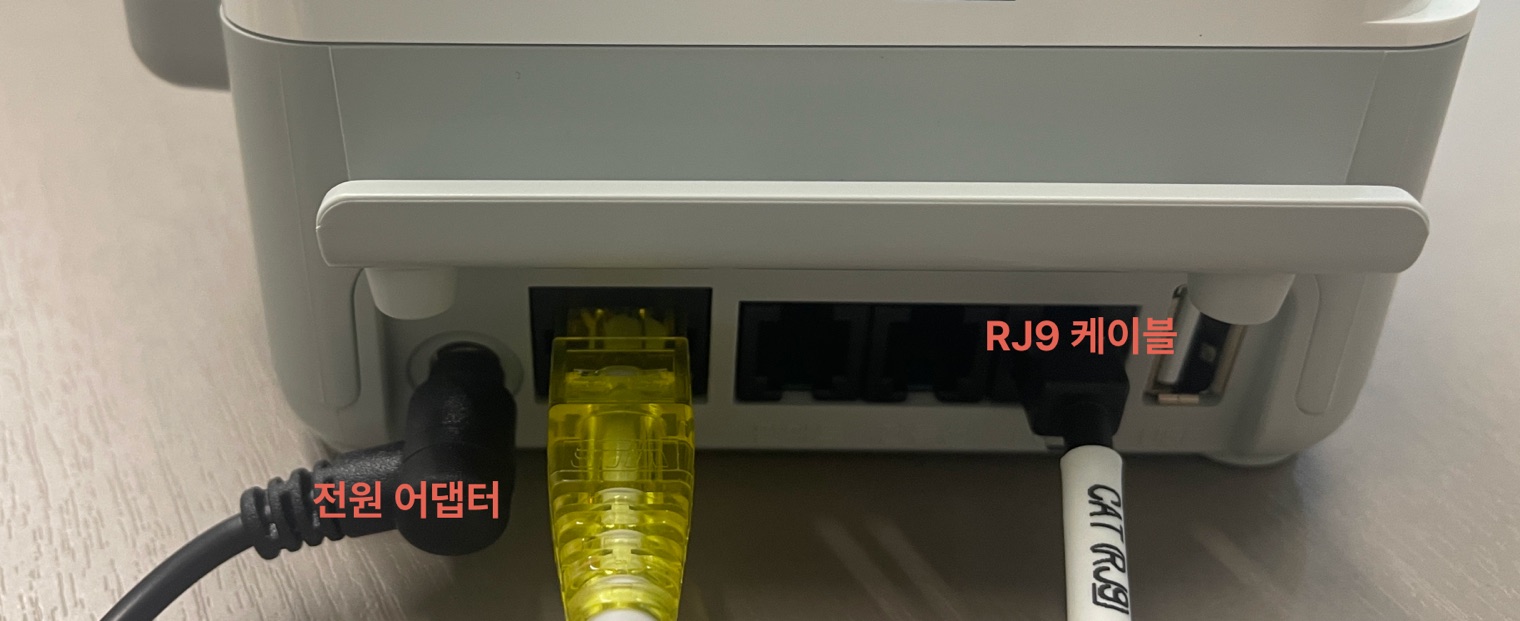
- 전원 업댑터를 연결해 주세요.
- 인터넷 LAN선을 연결해 주세요.
- RJ9 케이블을 연결해 주세요(케이블에 RJ9 라고 적혀있어요!)
노트북 또는 데스크탑 연결
RJ9 케이블과 RS232 케이블을 연결해 주세요.
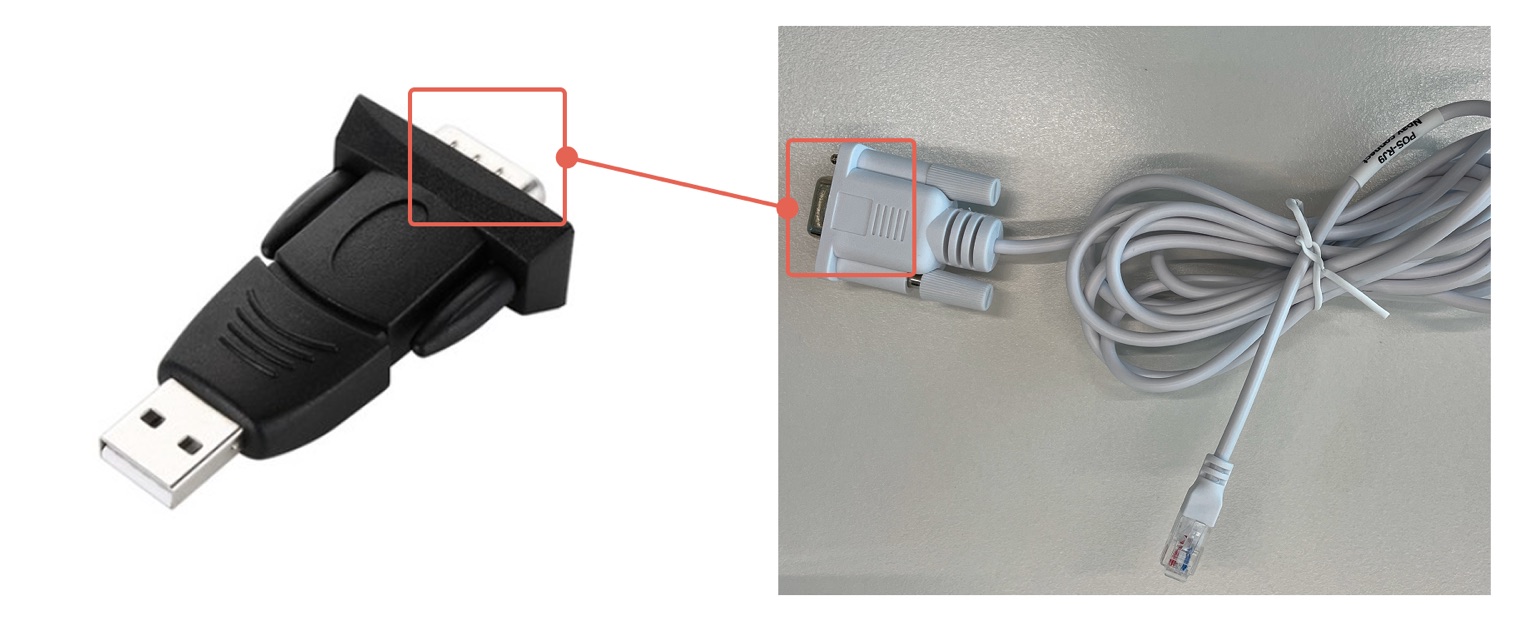
USB 포트에 연결해 주세요.
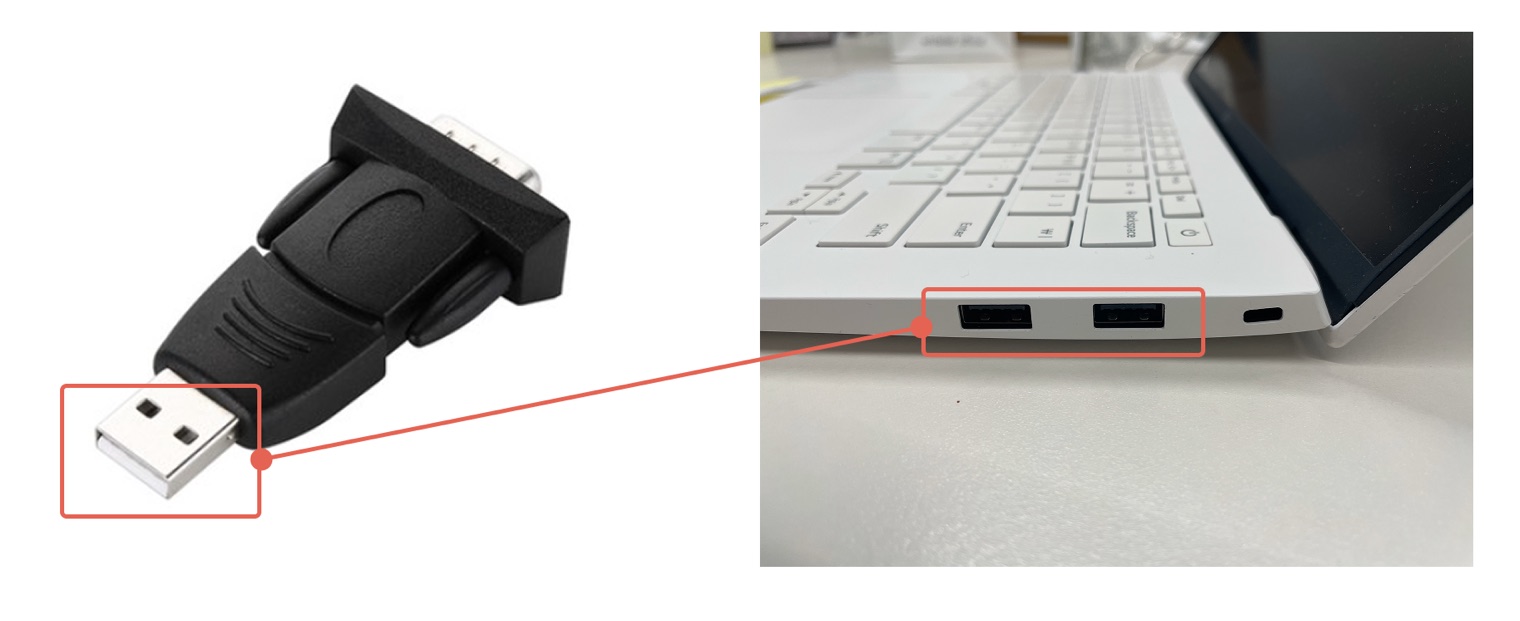
🙋♀️ USB Type C를 가지고 있어요.
2.2 NC7000QR 단말기 전원을 켜주세요.
단말기의 오른쪽 상단에 전원 버튼을 눌러 전원을 켜주세요.
카드단말기를 학원에 보내드릴 때, 미리 기본 세팅을 해서 보내드려요 😊
3. 결제 프로그램 설치
이제 런즈 티처스에서 카드단말기를 사용할 수 있도록
프로그램을 설치할게요. 😊
3.1 PC에 프로그램을 다운받아서 설치해 주세요.
구글드라이브에서 [런즈티처스_NC7000QR.zip] 파일을 다운로드 받은 후, 압축을 해제해 주세요.
🔗 연동 프로그램 다운로드 받으러 가기
3.2 티처스 결제 연동 프로그램 설치
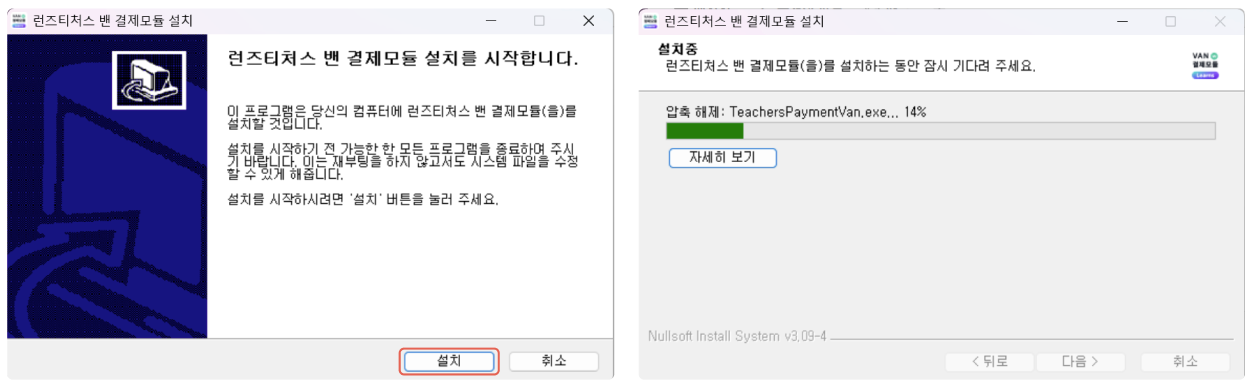
1️⃣ 압축해제 후, 티처스 결제 연동 프로그램인 TeachersPaymentVan-Installer.exe 을 더블클릭하여 실행해 주세요.
- 📁 다운로드 폴더에서 파일을 찾으실 수 있어요.
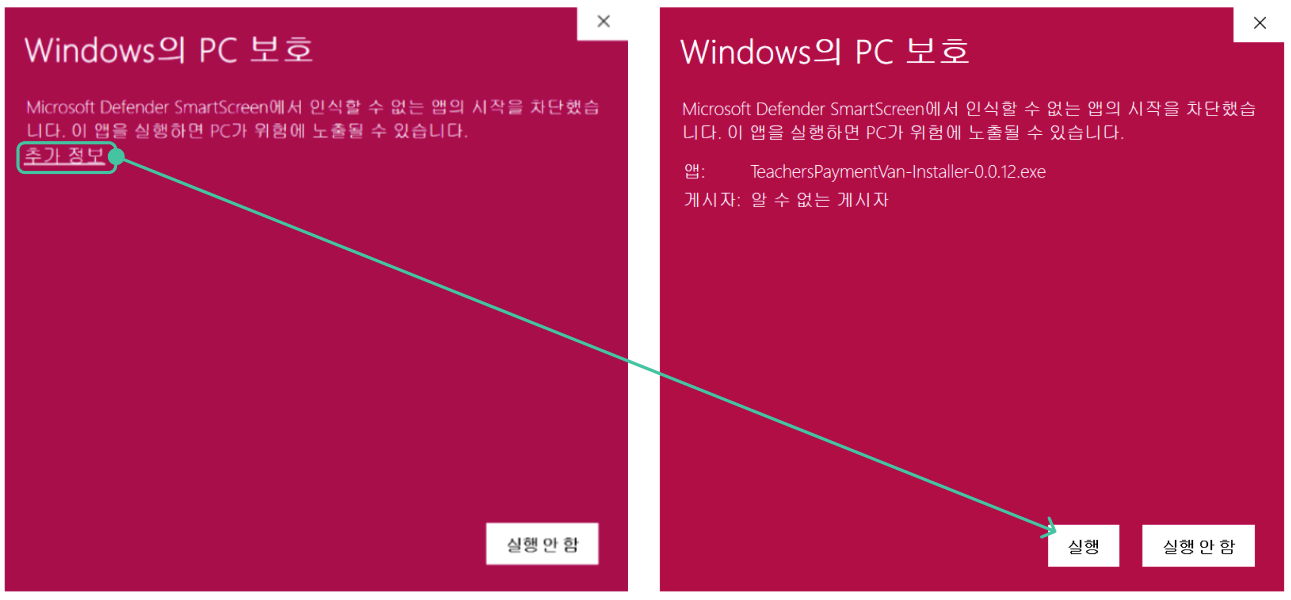
2️⃣ 프로그램을 실행했을 때 뜨는 PC 보호 화면에서 [추가 정보] 버튼을 누른 후, [실행] 버튼을 눌러 주세요.
3️⃣ [실행] 버튼을 누르면, 티처스 결제 연동 프로그램이 실행돼요.
4️⃣ 설치 완료!
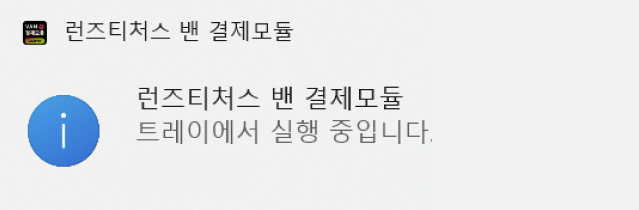
설치가 완료되면 우측 하단에 아래와 같이 표시돼요.
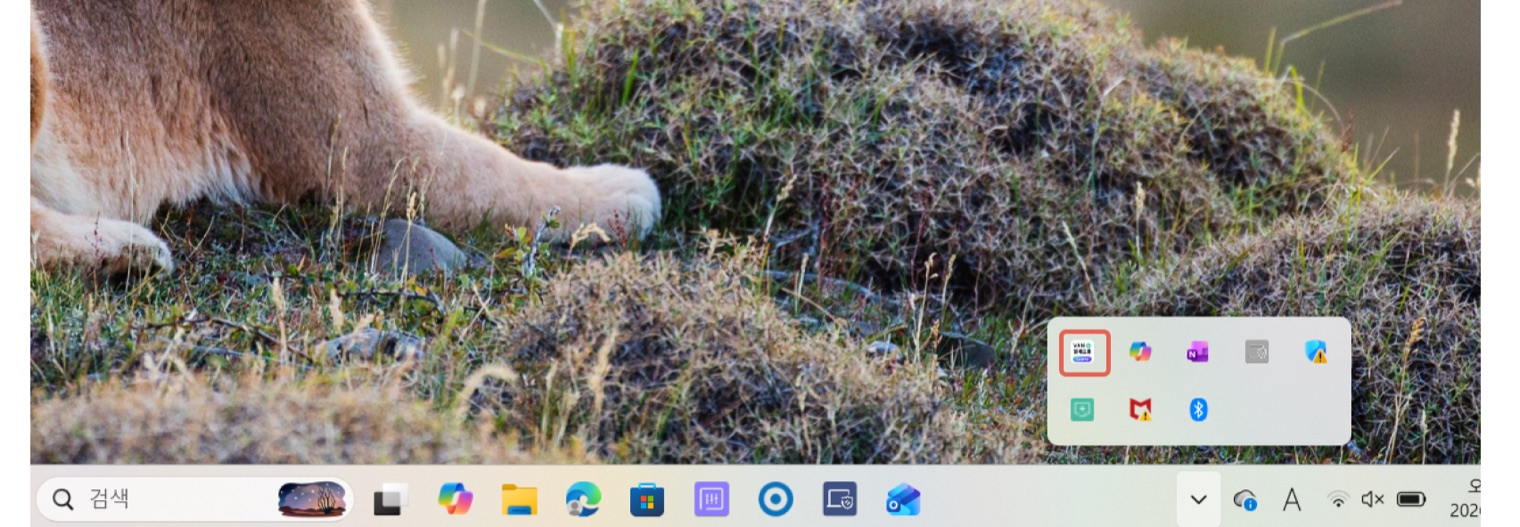
또한, 우측 하단의 트레이 아이콘을 누르시면 티처스 결제 연동 프로그램이 실행되고 있는 것을 확인하실 수 있어요.
4. 런즈 티처스 PC 장치 등록
런즈 티처스 PC로 이동해 주세요.
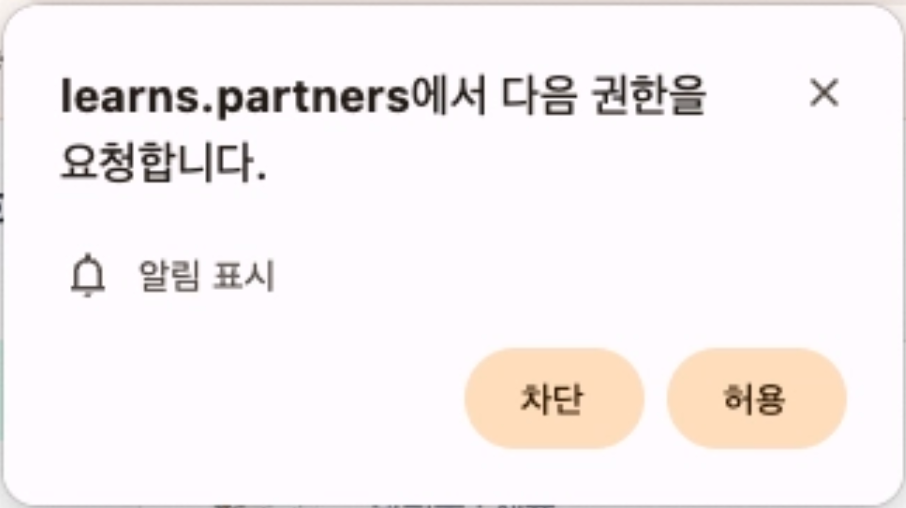
런즈 티처스 사이트로 이동하시면 아래와 같이 권한을 요청하는 팝업이 뜰 수 있어요. “허용” 버튼을 눌러 주세요.
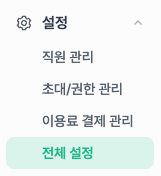
로그인 후, [설정] > [전체 설정] 메뉴로 이동해 주세요.
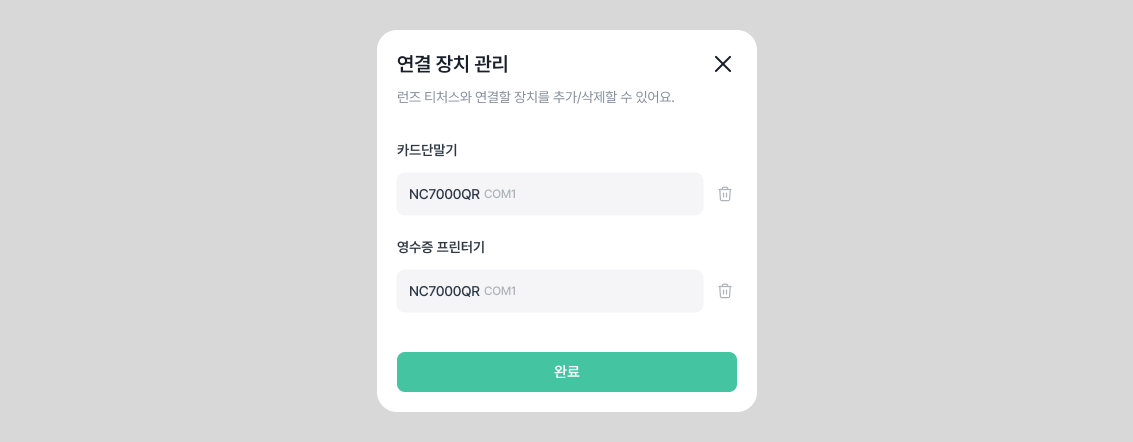
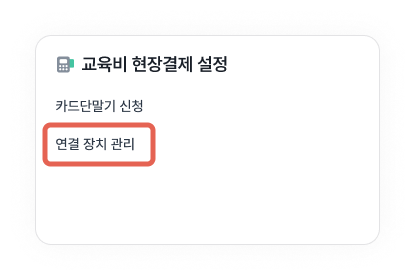
[교육비 현장결제 설정] 메뉴에서 [연결 장치 관리]를 선택해 주세요.
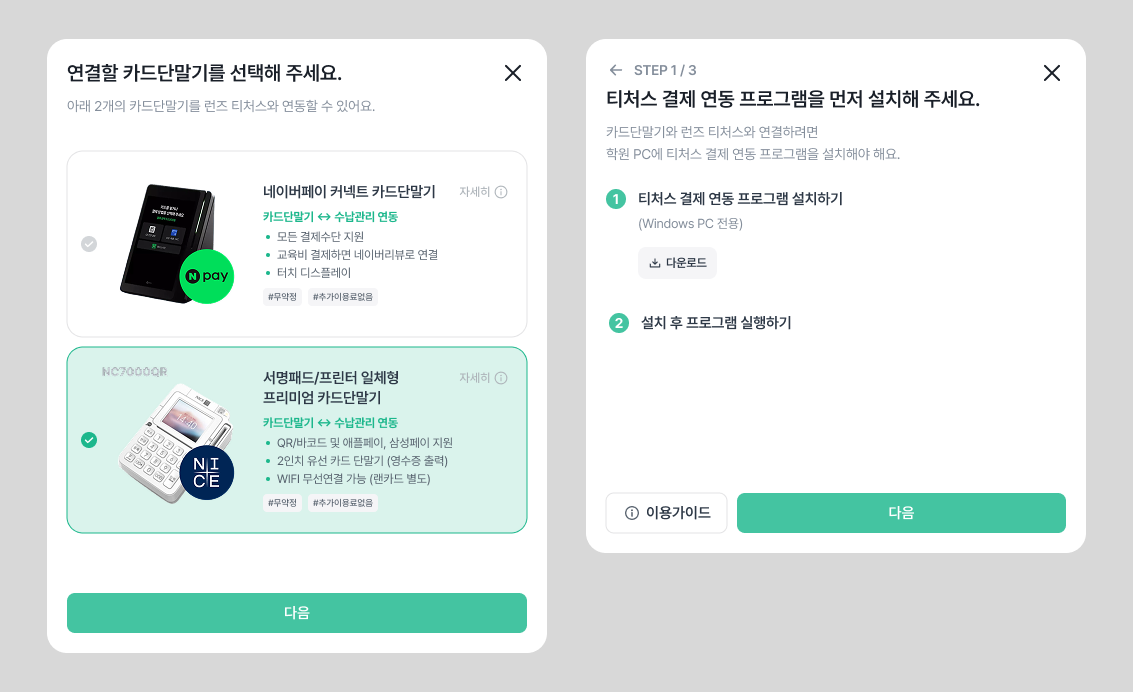
NC7000QR 단말기를 선택한 후, “다음” 버튼을 눌러 주세요.
앞 단계에서 프로그램 설치와 단말기 연결을 진행했기 때문에 STEP1 에서도 “다음” 버튼을 눌러 주시면 돼요.
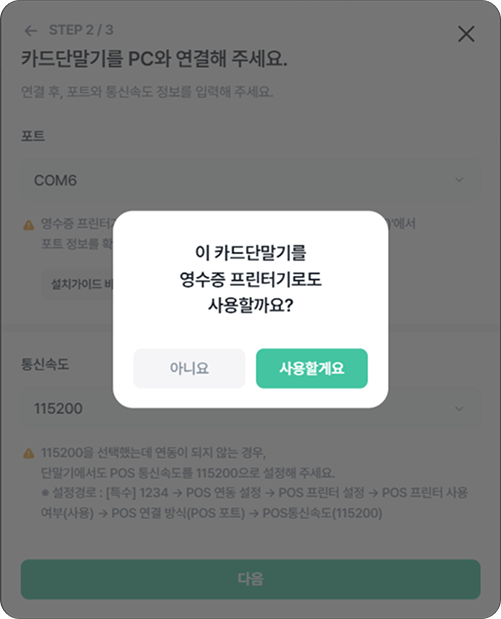
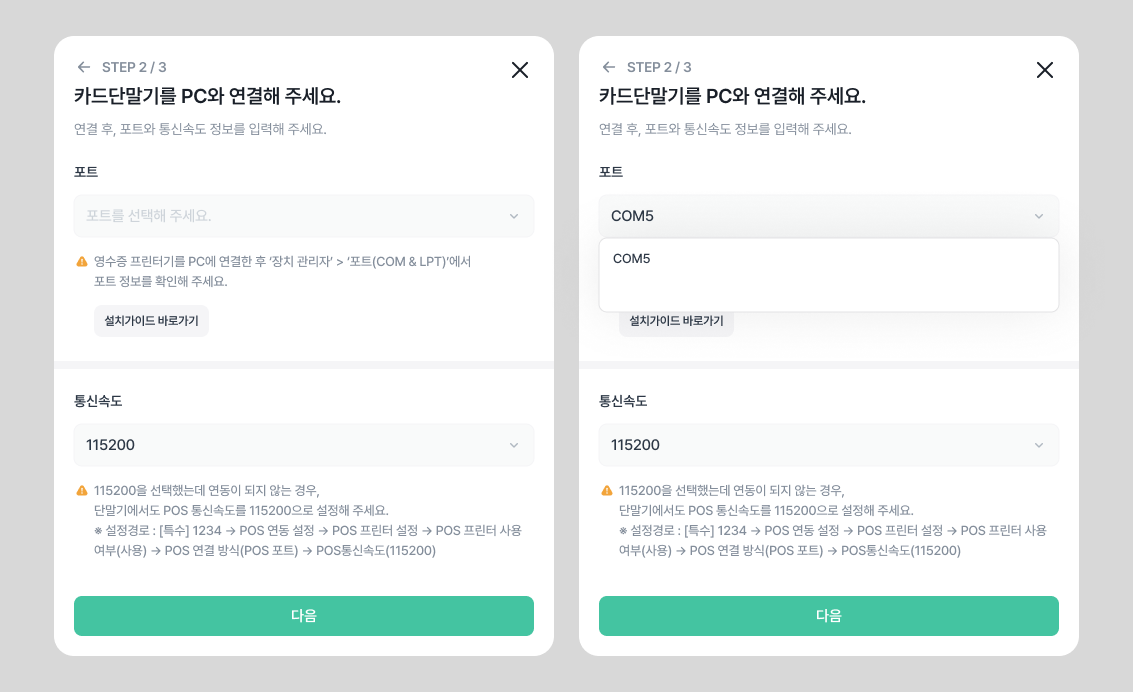
“포트를 선택해 주세요”를 눌러 연결한 포트 정보를 선택해 주세요.
포트 선택 후, 다음 버튼을 눌러 주세요.
❓ 포트에 아무 것도 표시되지 않아요.
❓ 포트에 여러 개의 포트 정보가 표시돼요.
이 단말기로 영수증도 프린트 하시려면 “사용할게요”를 선택해 주세요.
NC7000QR 단말기 등록을 완료했어요 👍