시작하기 전에,
필요한 준비물들을 확인해 주세요.
1. 준비물
1.1 카드단말기 장치
- 노트북 또는 데스크탑
- 네이버페이 커넥트 단말기
- 인터넷 연결된 LAN선
- 네이버페이 커넥트 전원선
- 네이버페이 커넥트 POS-RJ9 케이블
❓ 노트북과 카드단말기를 연결하려면 어떤 준비물이 필요한가요?
1.2 우리학원의 가맹점TID 번호
카드 단말기를 받으실 때, 가맹점TID 번호도 공유해 드려요.
공유 받으신 가맹점TID 숫자를 미리 확인해 주세요.
2. 카드단말기 세팅
필요한 준비물을 모두 준비하셨으면,
본격적으로 카드단말기와 PC를 연결해 볼게요 👍
2.1 카드단말기와 PC를 연결해 주세요.
네이버페이 커넥트
- 전원선을 연결해 주세요.
- 인터넷 LAN선을 연결해 주세요.
- RJ9 케이블을 연결해 주세요(케이블에 RJ9 라고 적혀있어요!)
노트북 또는 데스크탑 연결
RJ9 케이블과 RS232 케이블을 연결해 주세요.
USB 포트에 연결해 주세요.
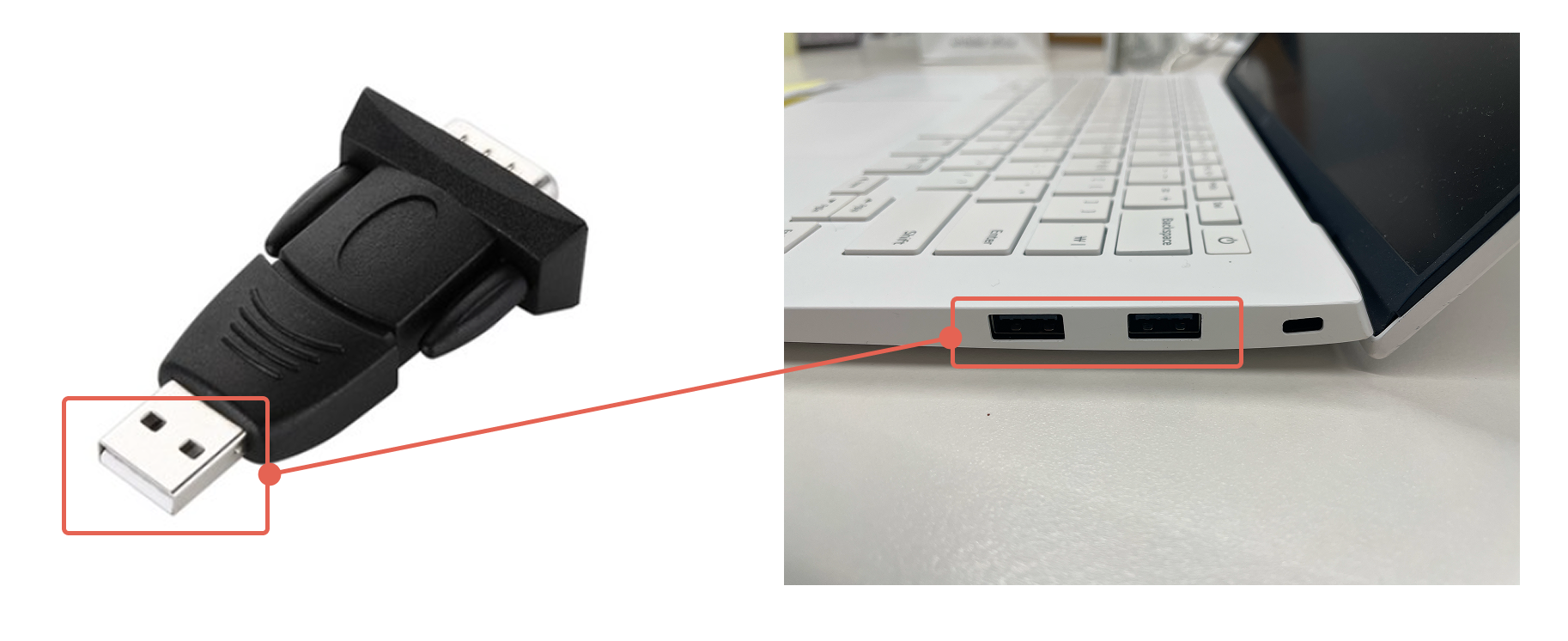
🙋♀️ USB Type C를 가지고 있어요.
2.2 네이버페이 커넥트 전원을 켜주세요.
네이버페이 커넥트의 왼쪽 상단에 전원 버튼을 3초 이상 누르면 전원이 켜져요.
카드단말기를 학원에 보내드릴 때, 단말기를 미리 세팅해서 보내드려요 😊
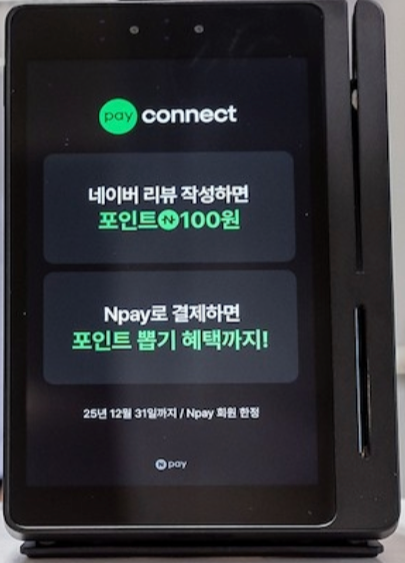
❓네이버페이 커넥트 세팅이 안되어 있어요.
3. 결제 프로그램 설치
이제 런즈 티처스에서 카드단말기를 사용할 수 있도록
프로그램을 설치할게요. 😊
3.1 PC에 아래 2가지 프로그램을 설치해 주세요.
구글드라이브에서 [런즈티처스_네이버페이 커넥트 단말기.zip] 파일을 다운로드 받은 후, 압축을 해제해 주세요.
- 티처스 결제 연동 프로그램 : TeachersPaymentVan-Installer.exe
- NICE 결제 연동 프로그램 : NVCATSetup_5003_251106.exe
3.2 티처스 결제 연동 프로그램 설치
1️⃣ 티처스 결제 연동 프로그램인 TeachersPaymentVan-Installer.exe 을 더블클릭하여 실행해 주세요.
- 📁 다운로드 폴더에서 파일을 찾으실 수 있어요.
2️⃣ 프로그램을 실행했을 때 뜨는 PC 보호 화면에서 [추가 정보] 버튼을 누른 후, [실행] 버튼을 눌러 주세요.
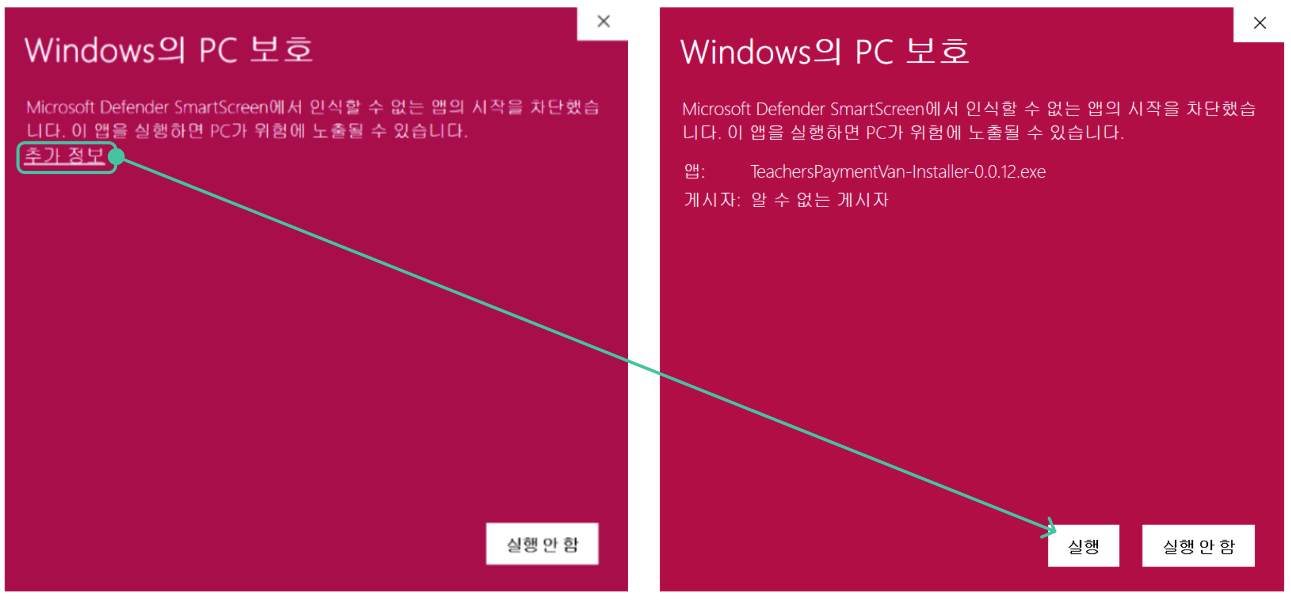
3️⃣ [실행] 버튼을 누르면, 티처스 결제 연동 프로그램이 실행돼요.
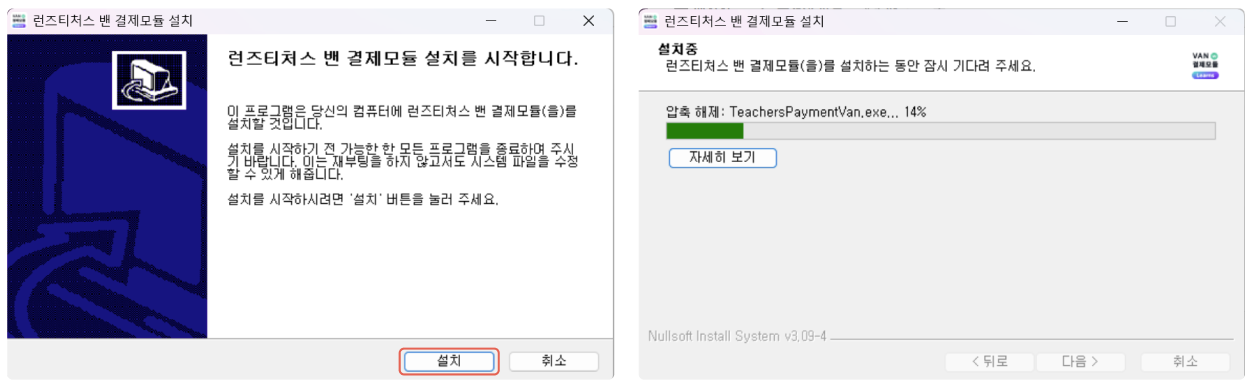
4️⃣ 설치 완료!
설치가 완료되면 우측 하단에 아래와 같이 표시돼요.

또한, 우측 하단의 트레이 아이콘을 누르시면 티처스 결제 연동 프로그램이 실행되고 있는 것을 확인하실 수 있어요.
3.3 NICE 결제 연동 프로그램 설치
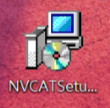
1️⃣ NICE 결제 연동 프로그램인 NVCATSetup_5003_251106.exe을 더블클릭하여 실행해 주세요.
- 📁 바탕화면 또는 다운로드 폴더에서 파일을 찾아 주세요.
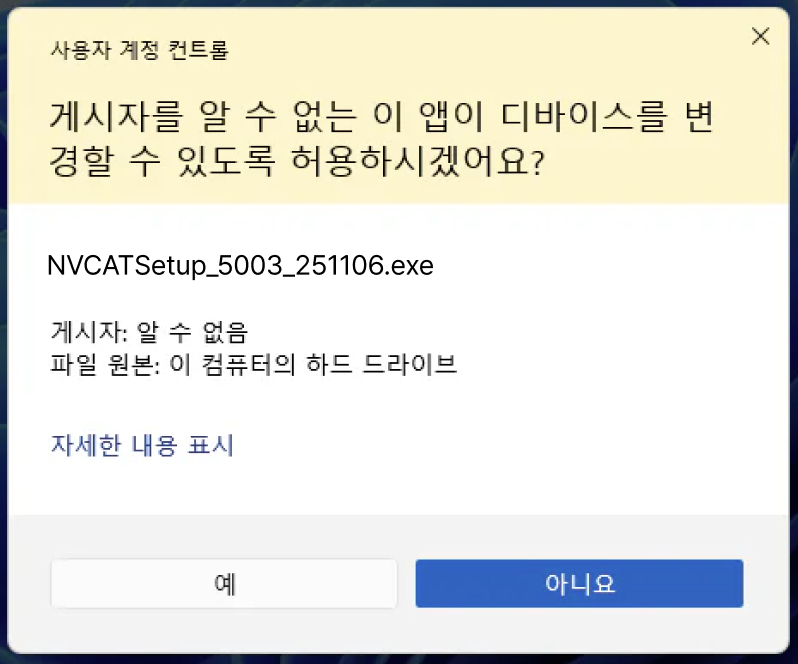
2️⃣ 사용자 계정 컨트롤에서 [예]를 눌러 주세요.
3️⃣ [예]를 누르시면, 나이스 결제 연동 프로그램이 설치돼요.
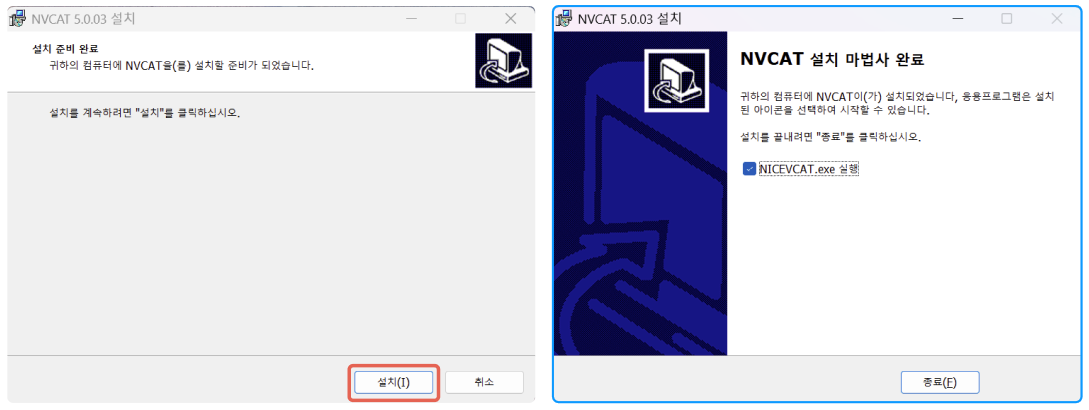
4️⃣ 설치가 완료되면 우측 하단 트레이 아이콘에서 나이스 프로그램의 아이콘을 더블 클릭해 주세요.
- 더블 클릭하시면 NICE virtualCAT 설정창이 표시돼요.
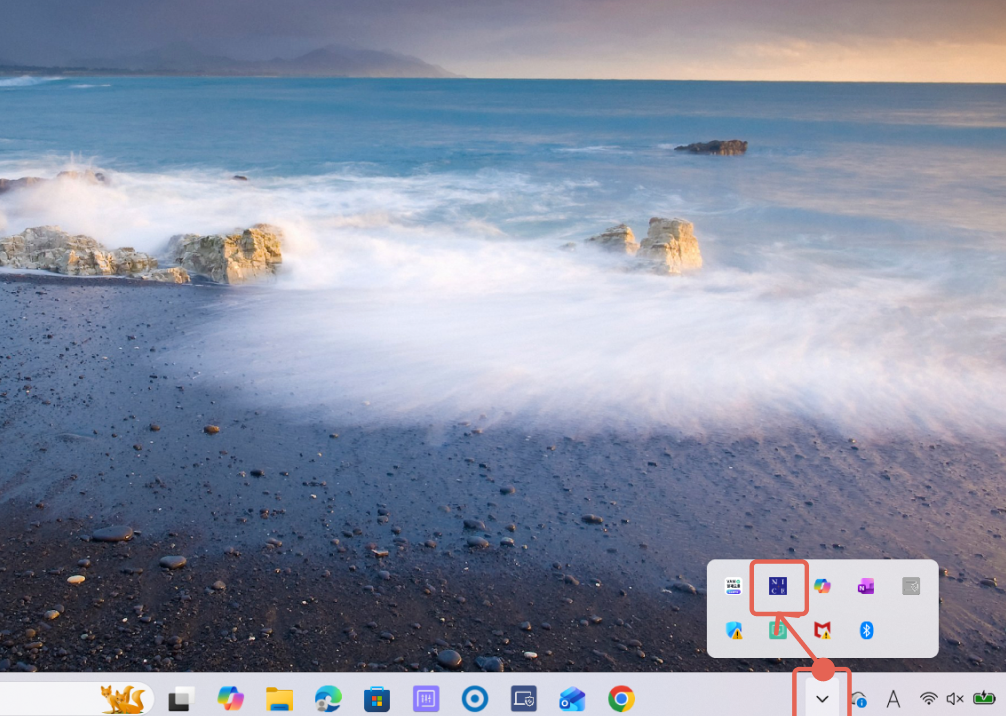
5️⃣ NICE virtualCAT 설정창에서 필요한 정보를 입력해 주세요.
- 서명패드 사용 ✅
- 카드리더 Port 선택
- 서명패드 Port 선택
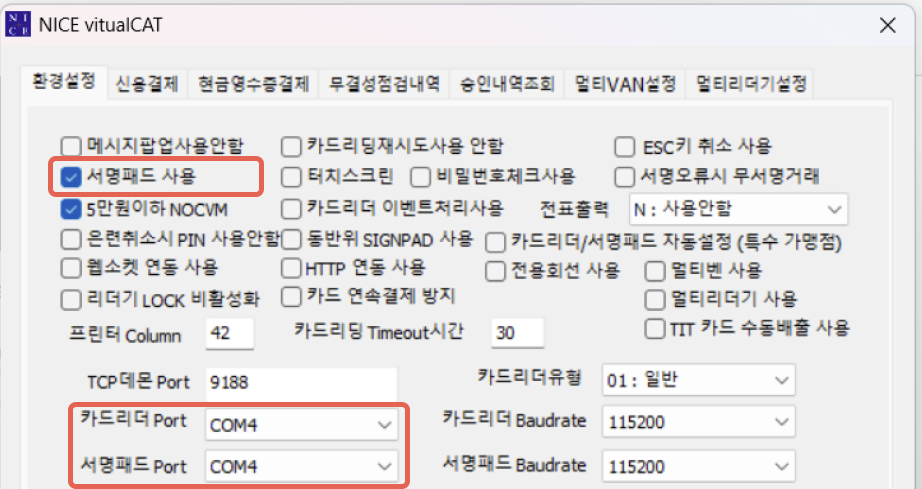
❓ Port에 어떤 정보를 넣어야 하죠?
❓ 카드리더Port에 여러 개의 Port 정보가 표시돼요.
❓ 장치 관리자에는 카드단말기가 COM5로 표시되는데, 설정창 > 카드리더 Port에 COM5가 안나와요.
6️⃣ [상호인증 및 무결성점검] 버튼을 눌러 주세요.
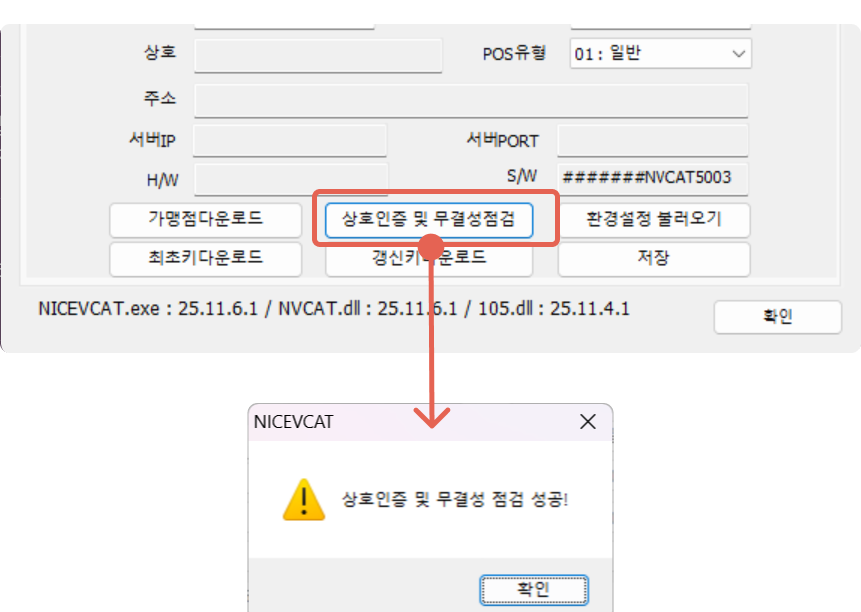
7️⃣ CATID와 사업자등록번호를 입력하신 후, [가맹점다운로드] 버튼을 눌러 주세요.